
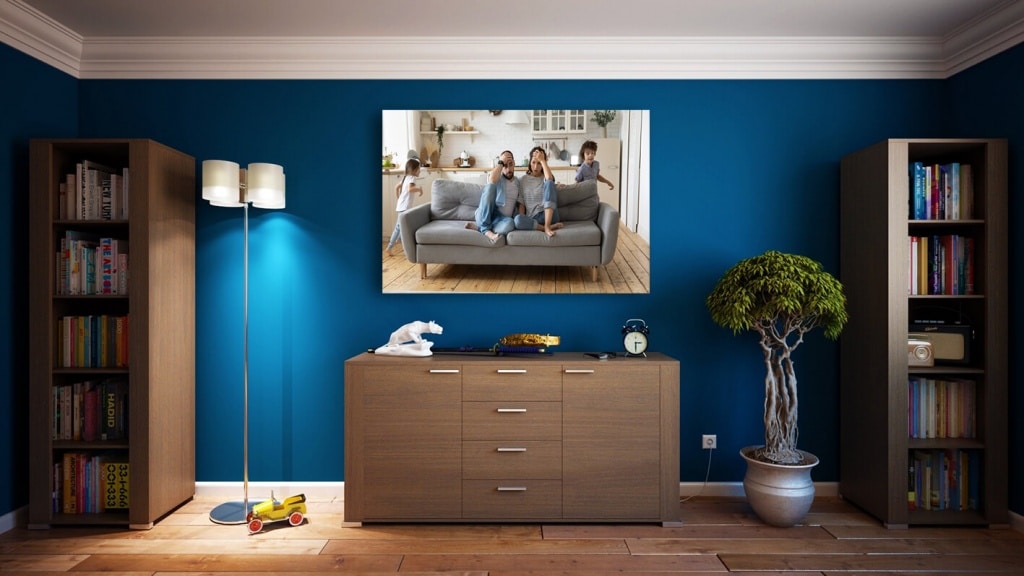
Suurkuvatuloste näyttää pikselöityneeltä, kun kuvan resoluutio on liian matala suhteessa tulostuskokoon. Pikselöityminen syntyy, kun yksittäiset kuvapistelit venyvät niin suuriksi, että ne erottuvat paljaalla silmällä. Tämä ongelma on helppo välttää, kun tiedät, mitä tarkistaa ennen tulostusta. Alla käymme läpi kaikki oleelliset kysymykset kuvanlaadusta tiedostomuotoihin.
Mistä pikselöityminen suurkuvatulosteessa johtuu?
Pikselöityminen suurkuvatulosteessa johtuu siitä, että kuvan pikselitiheys ei riitä kattamaan tulostuspintaa riittävän tarkasti. Kun pientä kuvaa suurennetaan huomattavasti, tulostin joutuu ”keksimään” lisää pikseleitä interpoloimalla, jolloin reunat muuttuvat epätarkoiksi ja kuva näyttää samealta tai lohkoiselta.
Käytännössä pikselöityminen tarkoittaa, että kuvan pikselit ovat niin suuria, että ihmissilmä erottaa ne selvästi. Tämä on erityisen yleistä tilanteissa, joissa alkuperäinen kuva on otettu puhelimella varhaisempana vuotena, ladattu pienessä koossa internetistä tai tallennettu useaan kertaan häviöllisessä JPEG-formaatissa. Jokainen tallennuskerta heikentää kuvanlaatua hieman, ja lopputulos voi olla dramaattinen, kun kuva tulostetaan suurena.
Toinen yleinen syy on väärä mittayksikkö: moni sekoittaa pikselit senttimetreihin. Kuva voi näyttää tietokoneen ruudulla suurelta, mutta sen todellinen pikselimäärä on silti liian pieni laadukkaaseen suurkuvatulostukseen.
Mikä resoluutio riittää suurkuvatulosteeseen?
Suurkuvatulosteeseen riittää yleensä 100-150 DPI (pistettä tuumalla) lopullisessa tulostuskoossa, kun tuloste on tarkoitettu katsottavaksi kauempaa kuin metrin etäisyydeltä. Läheltä katsottaviin tulosteisiin, kuten pienempiin canvas-tauluihin sopivaan resoluutioon, suositellaan vähintään 150-300 DPI:tä parhaan lopputuloksen saavuttamiseksi.
Katseluetäisyys on avainmuuttuja resoluutiovaatimuksessa. Suuri mainosbanneri, jota katsotaan kymmenien metrien päästä, voi toimia jo 30-72 DPI:llä, kun taas A1-kokoinen juliste, jota luetaan läheltä, tarvitsee selvästi enemmän pikseleitä. Nyrkkisääntö on yksinkertainen: mitä lähempää tulostetta katsotaan, sitä korkeampi resoluutio tarvitaan.
Konkreettisena esimerkkinä: jos haluat tulostaa kuvan 100 x 70 cm kokoon 150 DPI:n tarkkuudella, tarvitset kuvan, jonka koko on vähintään noin 5900 x 4130 pikseliä. Tämä on helppo laskea etukäteen, ja se kannattaa aina tehdä ennen kuin toimitat tiedoston tulostettavaksi.
Miten tarkistat kuvan resoluution ennen tulostusta?
Kuvan resoluution voi tarkistaa nopeasti kuvanmuokkausohjelmassa tai tiedoston ominaisuuksista. Windowsissa riittää, että klikkaat kuvaa hiiren oikealla painikkeella, valitset ”Ominaisuudet” ja avaat ”Tiedot”-välilehden, josta näet kuvan pikselimitat ja resoluution.
Tarkemman tarkistuksen voi tehdä ohjelmilla, kuten Adobe Photoshop, GIMP tai Affinity Photo. Näissä ohjelmissa pääset kuvan koon asetuksiin, joissa voit syöttää halutun tulostuskoon senttimetreinä ja nähdä, mikä DPI-arvo silloin toteutuu. Jos ohjelma näyttää alle 100 DPI:tä haluamassasi koossa, kuva todennäköisesti pikselöityy tulosteessa.
Verkossa on myös ilmaisia resoluutiolaskureita, joihin syötät pikselimitat ja halutun tulostuskoon, ja laskin kertoo, riittääkö resoluutio. Tämä on nopea tapa varmistaa laatu ennen kuin toimitat tiedoston eteenpäin.
Mitä eroa on vektorikuvalla ja rasterigrafiikalla suurkuvatulosteessa?
Vektorikuva on matemaattisiin käyriin perustuva kuvaformaatti, joka skaalautuu täysin häviöttömästi mihin tahansa kokoon ilman pikselöitymistä. Rasterigrafiikka puolestaan koostuu kiinteästä pikselimäärästä, joten sen suurentaminen heikentää kuvanlaatua, jos alkuperäinen resoluutio ei riitä.
Käytännössä tämä tarkoittaa, että logot, tekstit ja yksinkertaiset grafiikat kannattaa aina toimittaa suurkuvatulostukseen vektoriformaatissa, kuten SVG, AI tai EPS. Vektorigrafiikka pysyy teräväreunaisena riippumatta siitä, tulostetaanko se A4-paperille vai kymmenien metrien bannerille.
Valokuvat ovat aina rasterigrafiikkaa, eikä niitä voi muuttaa aidoiksi vektoreiksi. Valokuvan kohdalla ainoa ratkaisu on varmistaa riittävä pikselimäärä jo kuvausvaiheessa tai alkuperäistiedostoa hankittaessa. Jotkin ohjelmat voivat ”vektorisoida” valokuvan, mutta tulos on yleensä epäluonnollinen eikä sovellu realististen kuvien tulostukseen.
Voiko huonolaatuisen kuvan pelastaa suurkuvatulostusta varten?
Huonolaatuista kuvaa voi parantaa jonkin verran tekoälypohjaisilla upscaling-työkaluilla, mutta täydellistä pelastusta ei ole: jos alkuperäinen pikselimäärä on riittämätön, tuloste ei koskaan saavuta samaa terävyyttä kuin korkearesoluutioinen alkuperäiskuva. Parannukset voivat kuitenkin olla merkittäviä oikeilla työkaluilla.
Tekoälypohjaiset upscaling-ohjelmat, kuten Topaz Gigapixel AI tai Adobe Photoshopin Neural Filters, analysoivat kuvan sisältöä ja lisäävät pikseleitä älykkäästi. Ne voivat parantaa matalaresoluutioisen kuvan tulostuskelpoisuutta huomattavasti perinteiseen interpolointiin verrattuna. Lopputulos ei silti vastaa korkealaatuista alkuperäiskuvaa, mutta monessa tapauksessa se riittää hyväksyttävään suurkuvatulosteeseen.
Kannattaa myös harkita, voisiko kuvan korvata paremmalla versiolla. Jos kyseessä on esimerkiksi vanha valokuva, sen skannaaminen korkearesoluutioisesti antaa paremman lähtökohdan kuin digitaalisen kopion suurentaminen. Ammattimaisesti skannatusta kuvasta saadaan huomattavasti enemmän yksityiskohtia irti kuin puhelimella otetusta kuvasta pienestä tulosteesta.
Missä tiedostomuodossa suurkuvatiedosto kannattaa toimittaa?
Suurkuvatiedosto kannattaa toimittaa TIFF- tai PDF-formaatissa, sillä molemmat säilyttävät kuvanlaadun häviöttömästi. JPEG soveltuu valokuville, jos pakkaustaso on asetettu korkeimmalle laadulle, mutta se ei ole ensisijainen valinta suurkuvatulostukseen. Vektorigrafiikalle paras formaatti on PDF tai EPS.
TIFF on ammattilaisten suosima formaatti, koska se ei käytä häviöllistä pakkausta ja säilyttää kaikki väritiedot tarkasti. Se sopii erityisesti valokuville ja monitasoisille kuville. PDF on monipuolinen vaihtoehto, joka voi sisältää sekä vektori- että rasterigrafiikkaa samassa tiedostossa, mikä tekee siitä erinomaisen valinnan esimerkiksi julisteille joissa on tekstiä ja kuvia, joissa on sekä tekstiä että kuvia.
PNG on hyvä valinta, kun kuvassa on läpinäkyvyyttä, mutta tiedostokoot voivat kasvaa suuriksi. JPEG puolestaan sopii tilanteisiin, joissa tiedostokoko on rajoittava tekijä, mutta silloin pakkaustason on oltava vähintään 90-95 prosenttia, jotta laatu säilyy riittävänä suurkuvatulostuksessa. Älä koskaan toimita useaan kertaan pakattua JPEG-kuvaa, sillä jokainen tallennuskerta lisää kuvanlaatua heikentäviä pakkausartefakteja.
Meillä Kuvatehtaalla autamme mielellään tiedostomuodon valinnassa ja tarkistamme kuvanlaadun ennen tulostusta. Voit tuoda tiedostosi suoraan johonkin toimipisteistämme Redissä, Triplassa, Citycenterissä, Iso Omenassa, Forumissa tai Jumbossa, ja henkilökuntamme kertoo heti, sopiiko kuva haluamaasi kokoon. Suuremmat canvas-tulosteet ja julisteet valmistuvat nopeasti, ja pienemmät canvas-tulosteet jopa odottaessa.
